

数年前、AndroidからiPhoneに乗り換えたとき、私はLINEのコイン残高のことをすっかり忘れて移行作業を進めてしまいました。
事前に調べて「使い切ってから移行しよう」と決めていたのに、いざデータ移行の手続きを始めたら、他に気を取られてLINEのことはすっかり頭から抜けてしまい、コインがなくなってから犯したミスに気づいたのです。
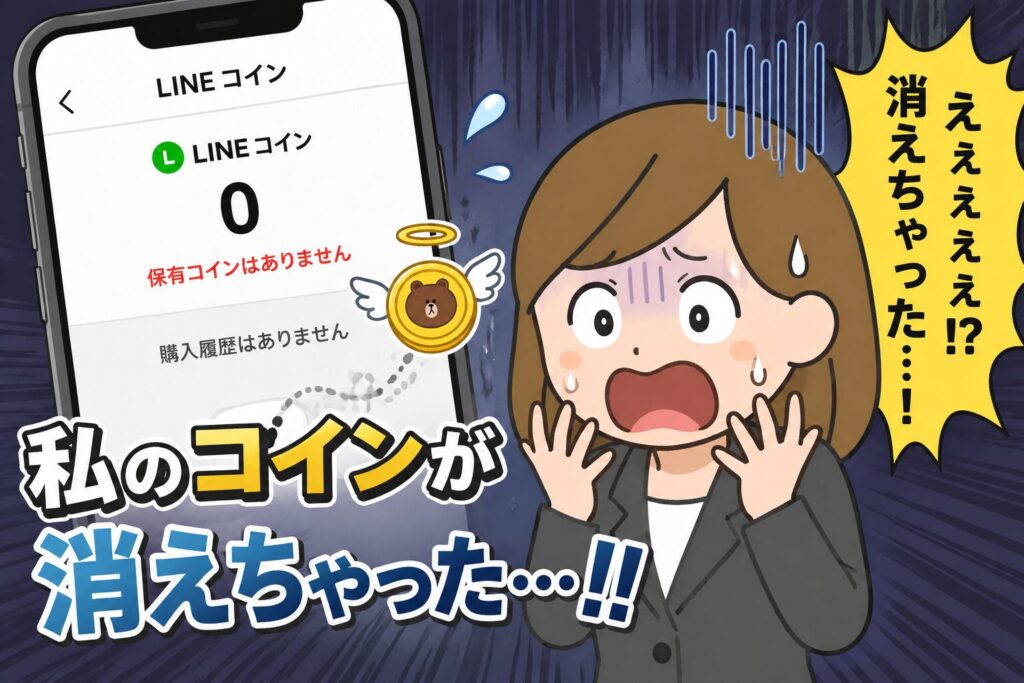
そこまで大金ではなかったけれど、スタンプや着せ替えがいくつか買えるくらいの残高があったので、悔しい思いをしました。
皆さんにはこのような失敗をしてほしくないので、この記事では移行前に確認すべきことと、データ種別ごとの手順をわかりやすくお伝えしますね。ポイントさえ押さえておけば、怖がる必要はありません。ショップに頼らず自分でできますよ。
📋 この記事でわかること
データ移行の前に確認すること
パターンは3種類。あなたのケースはどれ?
データ移行の手間は、乗り換えの内容によって大きく変わります。まず自分がどのケースかを確認してください。
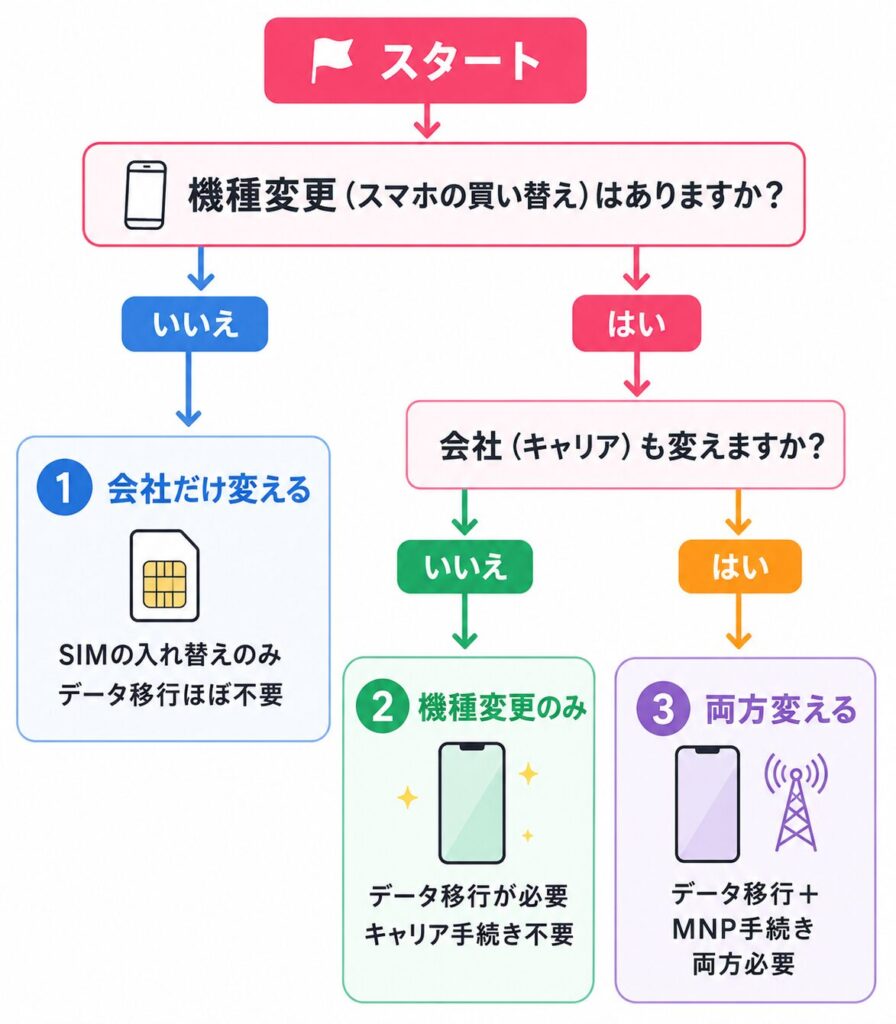
① 会社だけ変える(SIMの入れ替えのみ)
スマホ本体はそのまま使うため、データ移行はほぼ不要です。MNP手続きをしてSIMを入れ替えるだけで完了します。
② 機種変更(スマホの買い替え)だけする場合
同じ会社でスマホだけ新しくする場合です。データやSIMを新しいスマホに移す作業は必要ですが、通信会社への手続きは不要です。
③ 会社も機種変更(スマホの買い替え)もする場合
手続きが最も多くなるケースです。特にAndroidとiPhone間の乗り換えは、LINEや電子マネーなど個別に対応が必要なデータがあるため、事前の準備が大切です。
自動移行できるもの vs 手動対応が必要なもの
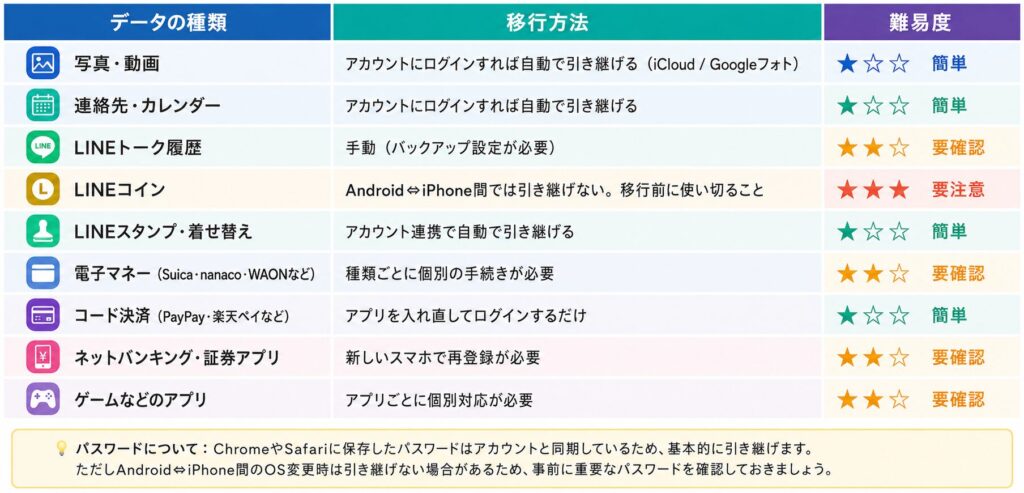
実は、ほとんどは「ログインするだけ」
表を見ると項目が多く感じますが、★1つ(簡単)のものは何もしなくて大丈夫です。写真・動画、連絡先・カレンダー、LINEのスタンプや着せ替え、PayPayや楽天ペイなどのコード決済——これらはアカウントにログインすれば自動で引き継げます。ここが移行作業の大半を占めます。
手を動かすのはこの5つ
★★★ LINEコイン(唯一の「要注意」)
AndroidとiPhoneの間では引き継げません。冒頭でお話ししたとおり、私はこれで残高を失いました。移行前に使い切ってしまうのがいちばん確実です。私と同じ失敗をしないために、これだけは忘れないでくださいね。
★★☆ LINEのトーク履歴
AndroidとiPhoneの間では、無料の場合、引き継げるのは直近14日間だけです。とはいえ、これは「なくても意外と困らない」というのが私の実感です。詳しくは下記のQ&A(Q3)を見てくださいね。
★★☆ 電子マネー(Suica・nanaco・WAONなど)
種類ごとに手続きが違いますが、共通しているのは「古いスマホで預ける → 新しいスマホで受け取る」という流れです。それぞれ手順が異なるため、詳しい手順は後述します。
★★☆ ネットバンキング・証券アプリ
新しいスマホで再登録が必要になることがほとんどです。ワンタイムパスワードのアプリは、機種変更前に解除の手続きが必要な場合もあるため、事前に各社のサイトで確認しておくと安心です。
★★☆ ゲームなどのアプリ
アプリごとに引き継ぎ方法が違います。多くはアカウント連携(Google・Apple・SNSなど)をしておけば引き継げるので、遊んでいるゲームがあれば連携済みか確認しておきましょう。
つまり、気をつけるのは5つだけ。あとはログインすれば勝手についてきます。
移行作業はこの順番で進めよう
① まずバックアップを取る(全員必須)
どんな移行方法でも、作業前に必ずバックアップを取っておくことが鉄則です。万が一失敗しても、バックアップがあれば元に戻せます。
- iPhoneは「設定」→「Apple ID」→「iCloud」→「iCloudバックアップ」→「今すぐバックアップ」
- Androidは「設定」→「システム」→「バックアップ」から実行
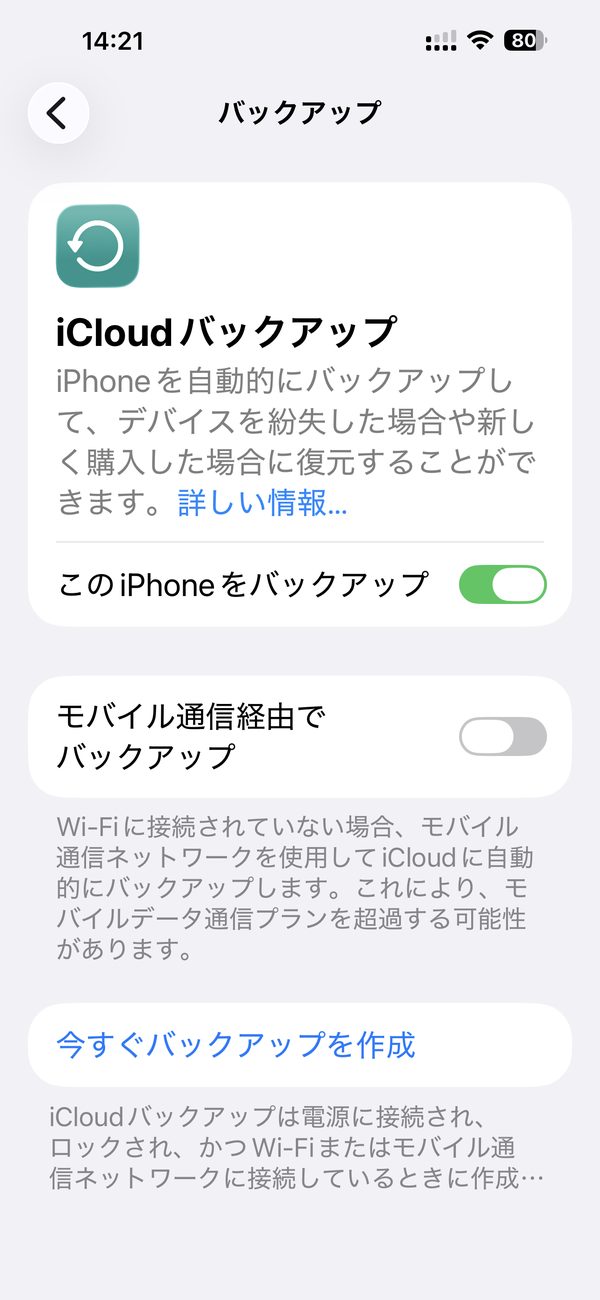
iPhoneの画面はこのようになっています。「このiPhoneをバックアップ」がオフになっている場合は、まずここをオンにしてください。オンにすると「今すぐバックアップを作成」が表示されます。
バックアップデータは数GB以上になることもあります。モバイル通信で行うと通信量がかかるうえ、途中で切れるリスクがあるため、必ずWi-Fi接続のうえで行いましょう。
② 同じOS間の移行(iPhone→iPhone / Android→Android)
同じOS間の移行は比較的スムーズです。
iPhone → iPhone の場合(クイックスタート)
新しいiPhoneの電源を入れて、古いiPhoneを近づけるだけで案内が始まります。画面の指示どおりに進めれば、写真・連絡先・アプリまでほとんどが自動で移ります。2台とも電源につないだまま、Wi-Fiがつながった場所で行いましょう。データ量によっては1時間以上かかることもあります。
Android → Android の場合
新しいスマホの初期設定でGoogleアカウントにログインすれば、連絡先・写真(Googleフォト)・アプリはほぼ自動で引き継げます。初期設定の途中で「新旧のスマホを近づけてコピー」する案内が出た場合も、画面の指示どおりに進めるだけで大丈夫です。
③ 異なるOS間の移行(Android↔iPhone)
Android→iPhoneの場合は、Apple公式の「iOSに移行」アプリを使うのがおすすめです。写真・連絡先・カレンダーなどを一括転送できます。
iPhone→Androidの場合は、Google公式のアプリなどを使って写真・連絡先・カレンダーなどを一括転送できます。
どちらも、LINEや電子マネーなどは別途対応が必要なので、移行前にリストを作っておくと安心です。
💡 次の乗り換えを楽にするコツ:普段から写真をGoogleフォト、ファイルをGoogleドライブに入れておくと、AndroidでもiPhoneでも同じように見られます。OSが変わっても写真の移行に悩まなくて済むので、私はこの方法にしています。
④ LINEの移行(ここが一番の注意ポイント)

LINEのトーク履歴って、全部持っていけないんですか?

同じOS間(iPhoneからiPhone)なら基本的に移行できます。ただしAndroidとiPhone間は、無料ユーザーは引き継げるトーク履歴が直近14日間のみです。LINEのコインやスタンプなど有料アイテムは機種変更前に必ず確認してくださいね。私のように残高を消してしまうことになります…。
LINEの移行で特に確認すべきポイント:
- コイン残高 → 使い切るか残高を確認してから作業開始
- トーク履歴 → バックアップ設定をオンにしておく
- スタンプ・着せ替え → アカウント連携で引き継げる
電子マネー・おサイフケータイの移行
電子マネーは「アプリを入れ直せば使える」ものと、「事前の手続きをしないと残高が消える」ものがあります。ここだけは移行前に必ず確認してください。
モバイルSuica・PASMO
古いスマホのアプリで「カードを預ける(機種変更)」の手続きをして、残高をいったんサーバーに預けます。そのあと新しいスマホでアプリにログインし、「以前の端末からSuicaを移行する(機種変更)」から受け取ります。※預ける手続きをせずに古いスマホを初期化すると、残高を取り戻すのが大変になります。
nanaco・WAON
それぞれの会員サイトで引き継ぎの手続きが必要です。手続きの名前は会社によって違いますが(「機種変更」「引き継ぎ」など)、考え方は同じで「古いスマホで預けて、新しいスマホで受け取る」です。
iD・QUICPay
ひもづけているカード会社ごとに手続きが違います。カード会社のアプリやサイトで確認しましょう。
PayPay・楽天ペイなどのコード決済
こちらは手間がかかりません。新しいスマホでアプリを入れ直してログインするだけで残高も引き継げます。
💡 情報は常に更新されるため、実際の手続きの際は「電子マネーの名前+機種変更」で検索して、各社の公式ページで案内されている手順に従って進めてください。
よくあるトラブルQ&A
Q1. 「iCloudの空き容量が足りません」と出ました
A. 無料で使えるのは5GBまでなので、写真が多いとすぐいっぱいになります。①いらない写真や動画を消す、②一時的に容量を追加する(一番小さい有料プランで十分な場合がほとんどです)、③パソコンにつないでバックアップする、のどれかで解決できます。移行が終わったらプランを戻せば、費用は最小限で済みます。
実は私も、この案内が来て初めて気づいたクチです。もともとAndroidを使っていて、iPhoneに変えたあともGoogleフォトやGoogleドライブをそのまま使い続けていたのですが、iPhoneにしたら自動的にiCloudにも保存される設定になっていたようで、「容量が足りません」の案内が来て確認したところ、二重に保存されている状態でした。
そこで私はiCloudのバックアップはオフにして、写真はGoogleフォト、ファイルはGoogleドライブに一本化しています。iPhoneでもGoogleのアプリは問題なく使えますし、この方法なら次にAndroidを選ぶことになっても写真がそのまま見られるので、気持ちが楽です。
なお、GoogleフォトやGoogleドライブで守れるのは写真とファイルです。LINEのトーク履歴は別扱いになるので、そちらはQ3をご覧ください。
Q2. 移行の途中で止まってしまいました
A. あわてて電源を切らず、まずWi-Fiがつながっているか、電池が減っていないかを確認してください。それでも進まないときは、両方の電源を入れ直してもう一度試します。バックアップさえ取ってあれば、やり直しても元に戻せます。
Q3. LINEのトーク履歴は全部持っていけないの?
A. AndroidとiPhoneの間では、無料の場合、引き継げるトーク履歴は直近14日間だけです(同じOS同士なら全部引き継げます)。
ここで、正直な話をひとつ。私がAndroidからiPhoneに変えたときも、残せたのは2週間分ほどでした。すでに新しいiPhoneの購入をしていたため「まあいいか」とそのまま移行したのですが、実際に困ったことは一度もありません。ログインさえすれば友だちもグループもそのまま残りますし、過去のトークを読み返すことが、思っていたより無かったからです。
もちろん、お子さんとのやりとりや仕事の記録など、残しておきたいトークがある方はバックアップを取ってください(LINEの「設定」→「トーク」→「トークのバックアップ」)。移行前に「トークをテキストで保存」しておく方法もあります。
そしてもうひとつ、いちばん手軽な方法があります。残したい部分だけスクリーンショットで撮っておくことです。全部を残そうとすると身構えてしまいますが、「この会話だけは取っておきたい」というものが数枚あるだけなら、スクショで十分。写真として残るので、Googleフォトに入れておけば機種が変わっても見られます。
ただ、「トーク履歴が消えるのが怖くて乗り換えられない」と足踏みしている方には、「意外となくても大丈夫でしたよ」とお伝えしたいです。私は次に機種変更するときも、そのとき必要かどうかで決めようと思っています。
Q4. 古いスマホはいつ初期化していいですか?
A. 新しいスマホですべて使えることを確認してからにしてください。特にLINE・電子マネー・ネットバンキングは、実際にログインして動くか確かめてからです。あわてて初期化すると戻せなくなります。
Q5. パスワードは引き継げますか?
A. ChromeやSafariに保存したパスワードは、アカウントと同期しているので基本的に引き継げます。ただしAndroidとiPhoneの間でOSが変わるときは引き継げない場合があるため、銀行やクレジットカードなど重要なものは、事前に控えておくと安心です。
Q6. やっぱり自分でやるのが不安です
A. 一気に全部やろうとせず、バックアップだけ先に取っておくのがおすすめです。バックアップさえあれば、あとは失敗しても元に戻せます。それだけで気持ちがずいぶん楽になりますよ。実際にやってみると「これだけ?」と拍子抜けするくらい、大半はログインするだけで終わります。
データ移行ができれば、格安SIMも怖くない
店頭でのデータ移行サポートは有料化が進んでおり、そもそも店舗を持つ会社しか選べなくなります。自分でできるようになれば、料金が大幅に安い格安SIMも選択肢に入ります。
乗り換え先の格安SIMを比較したい方はこちら
→ 【格安SIM比較】料金・サポートで各社を比較する
ここまで読んでいただいて、いかがでしょうか。「思っていたより、やることは少ないな」と感じてもらえたら嬉しいです。気をつけるのは5つだけ、あとはログインするだけ——これがわかると、乗り換えの一番のハードルだった「データ、どうしよう」の悩みが消えます。
そして、ここが大事なところです。大手キャリアを使い続ける理由の多くが、実は「乗り換えの手続きが面倒そう」という不安だったりします。でも、データ移行が自分でできるとわかったら、その不安はもうありません。乗り換えの手続きをショップに頼らなければ、料金が月に数千円安い格安SIMも選べるようになります。年間にすれば数万円。この差は、続けるほど大きくなります。
「自分にもできそう」と思えた今が、見直しのチャンスかもしれません。
「難しそう」と思っていても、手順通りに進めれば50代の方でも十分できます。まずはバックアップの取り方から慣れてみてください。